


Google Maps ofrece la posibilidad de descargar mapas para utilizarlos sin conexión. Esto es útil para cuando te encuentras en una zona con poca o ninguna cobertura de red.
Para descargar un mapa de Google Maps, sigue estos pasos:
Una vez que se haya descargado el mapa, podrás verlo sin conexión. Para acceder al mapa, abre la aplicación Google Maps y toca "Mapas". A continuación, toca el mapa que has descargado.
Cómo gestionar los mapas descargados
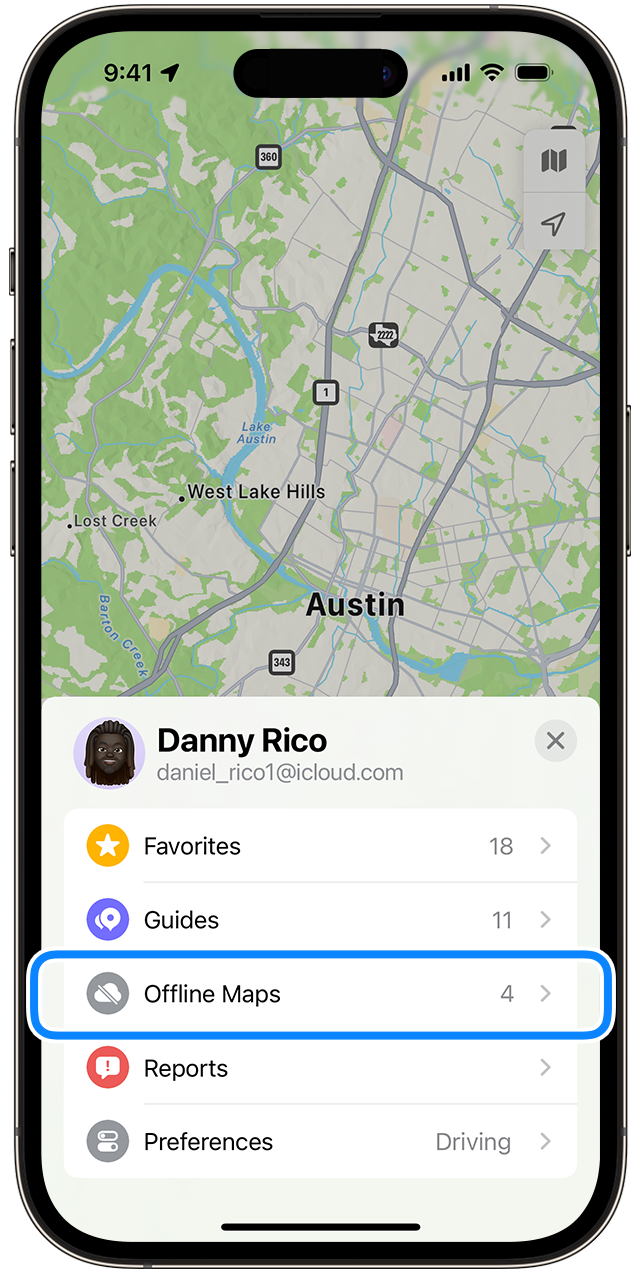
Google Maps te permite gestionar los mapas descargados. Puedes ver todos los mapas descargados tocando "Mapas" y luego tocando "Mapas sin conexión".
Desde allí, puedes:
Para descargar un mapa de Google Maps, sigue estos pasos:
- Abre la aplicación Google Maps.
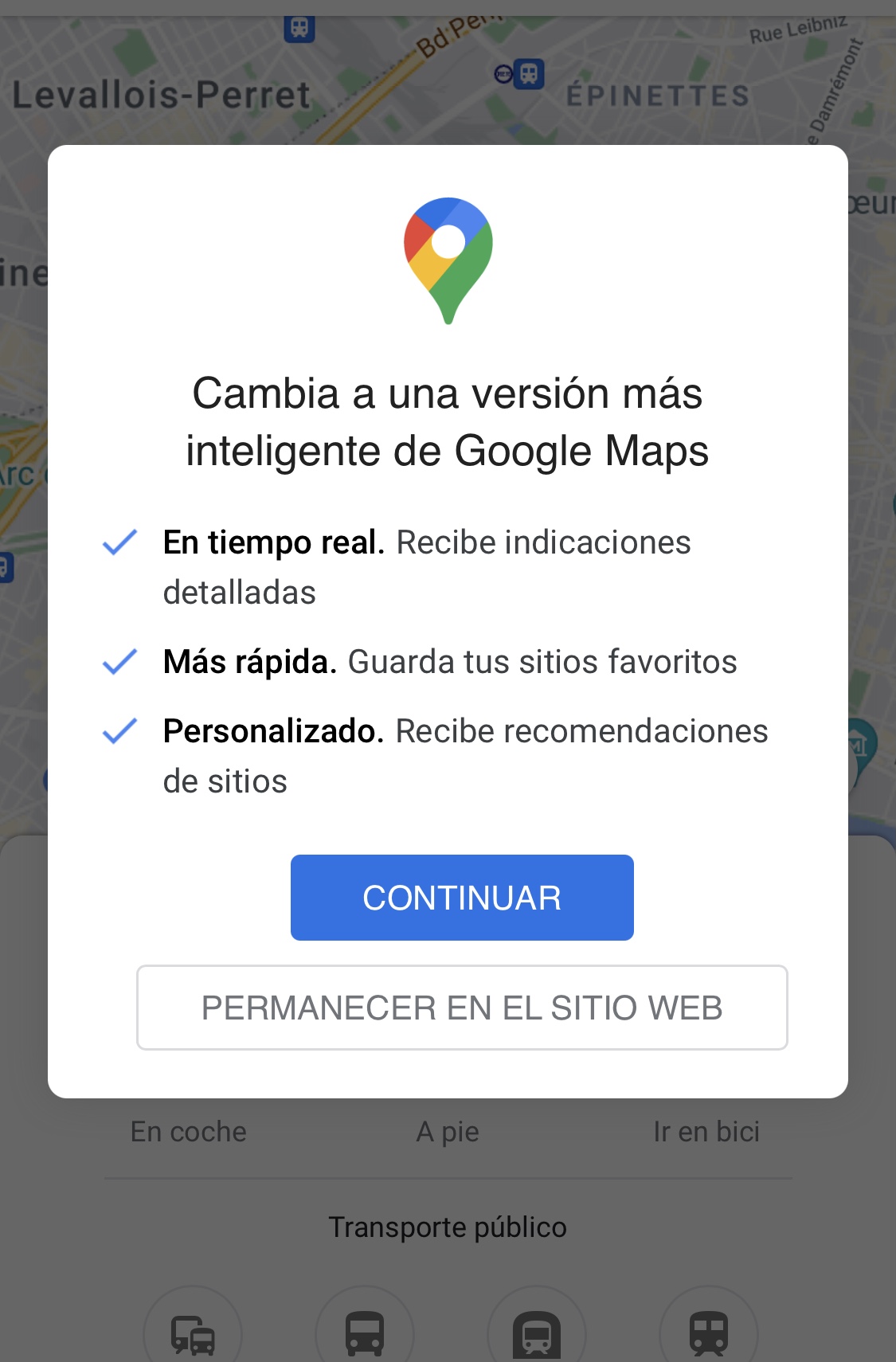
- En la parte inferior de la pantalla, toca "Mapas".
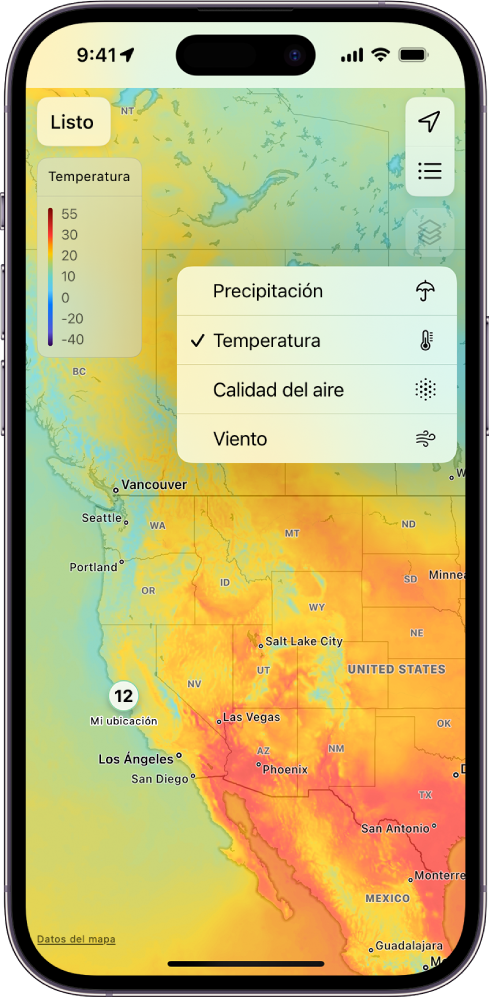
- Toca el mapa que quieres descargar.
- En la esquina superior derecha de la pantalla, toca el icono de tres puntos.
- Toca "Descargar mapa sin conexión".
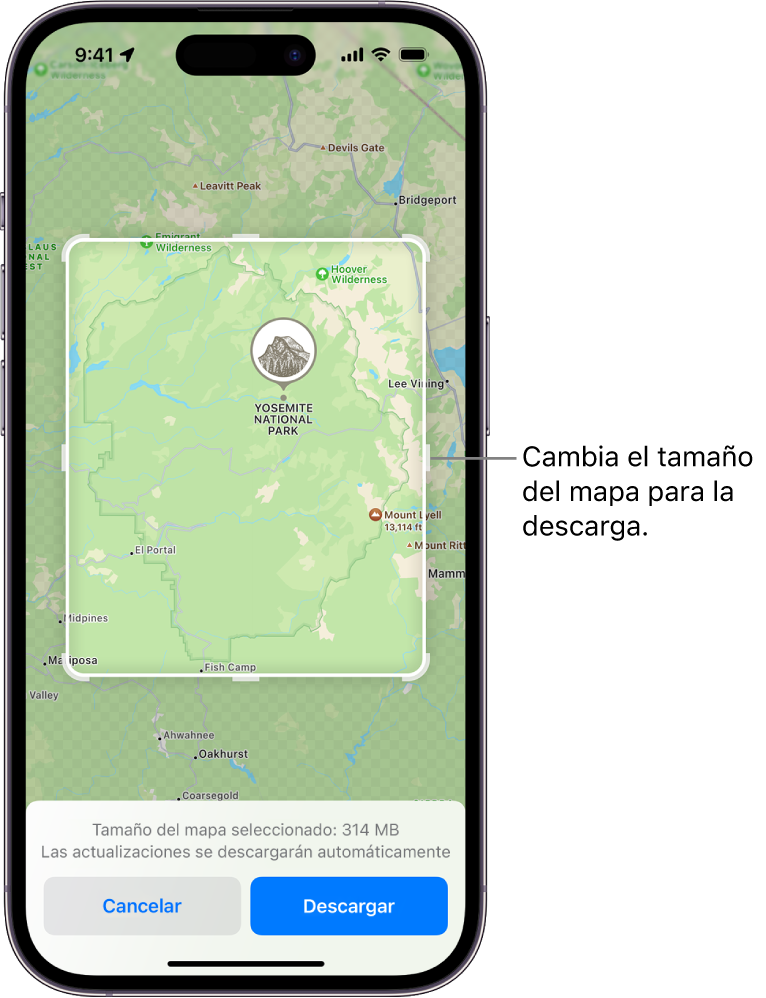
- Toca "Descargar".
Una vez que se haya descargado el mapa, podrás verlo sin conexión. Para acceder al mapa, abre la aplicación Google Maps y toca "Mapas". A continuación, toca el mapa que has descargado.
Cómo gestionar los mapas descargados
Google Maps te permite gestionar los mapas descargados. Puedes ver todos los mapas descargados tocando "Mapas" y luego tocando "Mapas sin conexión".
Desde allí, puedes:
- Eliminar mapas descargados: toca el mapa que quieres eliminar y luego toca "Eliminar".
- Actualizar mapas descargados: toca el mapa que quieres actualizar y luego toca "Actualizar".
- Compartir mapas descargados: toca el mapa que quieres compartir y luego toca "Compartir".
- Para descargar un mapa de gran tamaño, asegúrate de que tienes suficiente espacio en tu dispositivo.
- Si estás en una zona con poca cobertura de red, es recomendable descargar el mapa antes de salir de casa.
- Puedes descargar mapas de cualquier parte del mundo.
- Google Maps te permite descargar mapas en varios idiomas.